
المقدمة والتشغيل الأول للنسخة المكتبية
نظام Exam Master - PC Edition هو تطبيق مكتبي متكامل صُمم خصيصاً لإدارة مراكز الامتحانات، وحساب الطاقة الاستيعابية للقاعات، وتسكين مقاعد الطلاب تلقائياً وفق خوارزميات دقيقة تمنع أي تداخل.
الاستقلالية التامة والأمان المحلي:
يعمل النظام محلياً 100% دون الحاجة لأي اتصال بالإنترنت. تُحفظ كافة البيانات في قاعدة بيانات SQLite محلية مشفرة في مجلد المستندات الخاص بك، مما يضمن أماناً وسرية مطلقة لبيانات الطلاب ونتائج الامتحانات.
🚀 التشغيل الأول التلقائي
عند تشغيل التطبيق لأول مرة، يقوم النظام تلقائياً بإنشاء مجلد البيانات المحلي LocalExamMaster وبذر الجداول الأساسية وقاعدة البيانات، ثم يفتح مباشرة شاشة تسجيل الدخول الأنيقة.
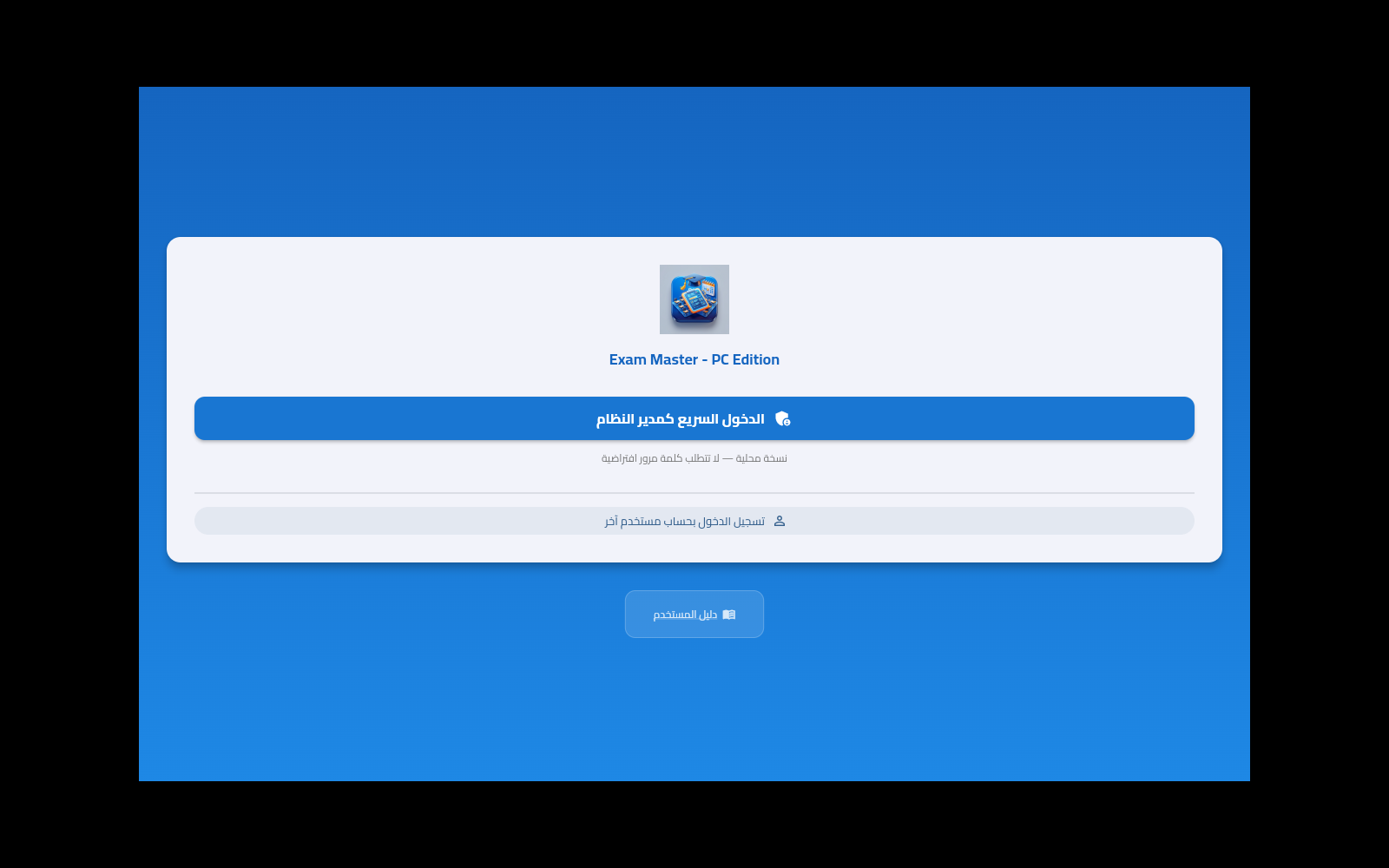
ميزة الدخول السريع بنقرة واحدة لمدير النظام
لتوفير تجربة استخدام مكتبية سلسة، لا يتطلب حساب مدير النظام admin@local كلمة مرور افتراضية، مما يتيح لك البدء فوراً بضغطة زر.
الضغط على زر «الدخول السريع كمدير النظام»
انقر مباشرة على الزر الأزرق الرئيسي في منتصف الشاشة للدخول إلى النظام فوراً دون كتابة أي بريد أو كلمة مرور.
تسجيل الدخول بحساب مستخدم آخر
إذا قمت مسبقاً بإنشاء حسابات إضافية (مثل مسؤول امتحانات أو مندوب كلية)، يمكنك الضغط على رابط "تسجيل الدخول بحساب مستخدم آخر" لفتح حقول البريد وكلمة المرور.
لوحة التحكم الرئيسية (Dashboard)
تمنحك لوحة التحكم الرئيسية نظرة بانورامية سريعة على كامل البنية التحتية وحالة مركز الامتحانات.
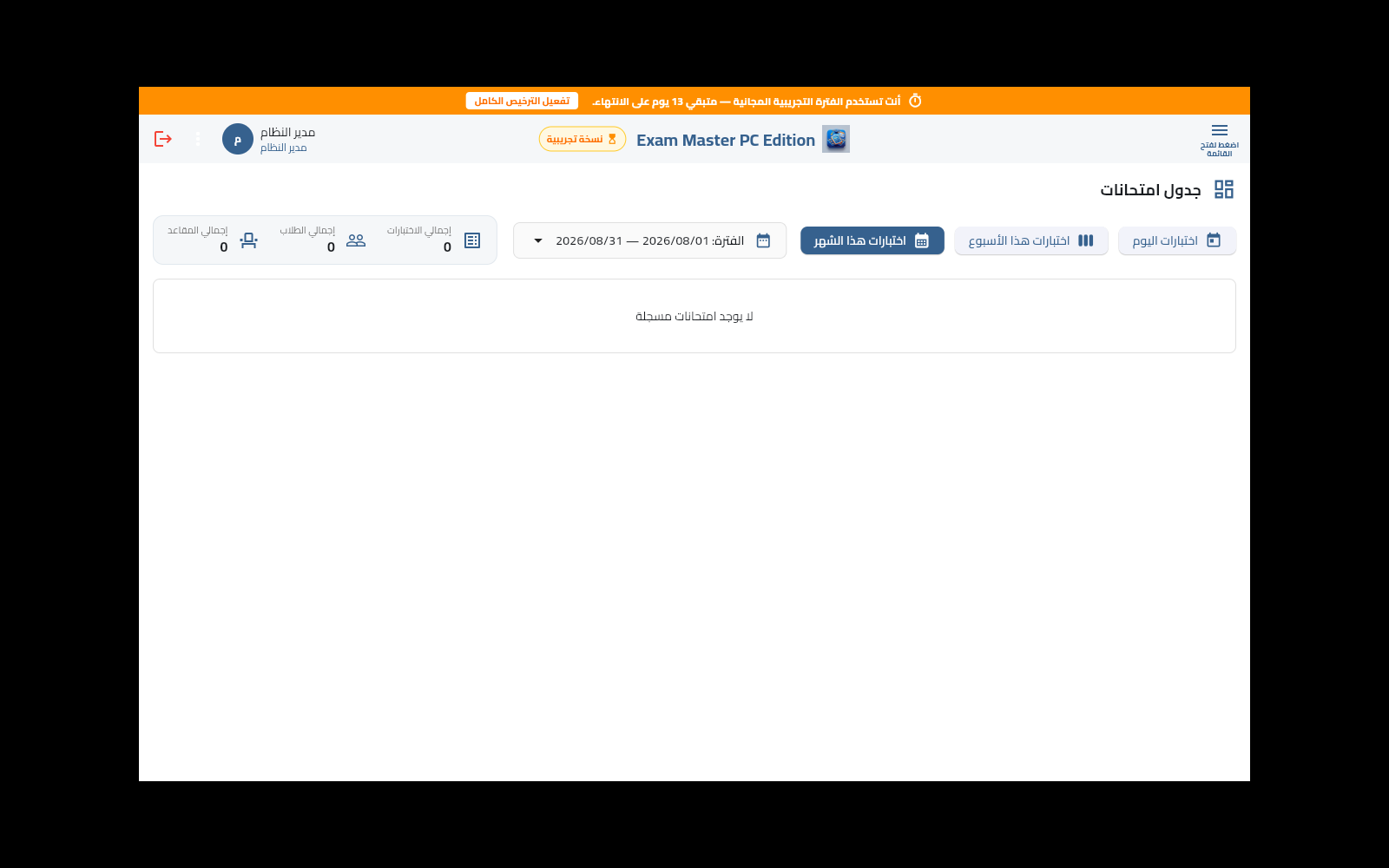
الشريط التنبيهي للترخيص:
يعرض الشريط العلوي عدد الأيام المتبقية في الفترة التجريبية (14 يوماً)، ويتحول تلقائياً إلى شارة الترخيص الدائم الأخضر فور تفعيل النظام بكود الترخيص الخاص بجهازك.
بوابة تأمين حساب المدير (Security Gate)
يحتوي النظام على معمارية أمان ذكية: لضمان سلامة الصلاحيات، يمنع النظام إنشاء أي مستخدمين إضافيين حتى يتم تأمين حساب المدير بكلمة مرور قوية أولاً.
الضغط على «إضافة مستخدم» في صفحة المستخدمين
عند محاولة إضافة مستخدم جديد وحساب المدير لا يزال بدون كلمة مرور، ستظهر لك نافذة التنبيه الأمني التالية:
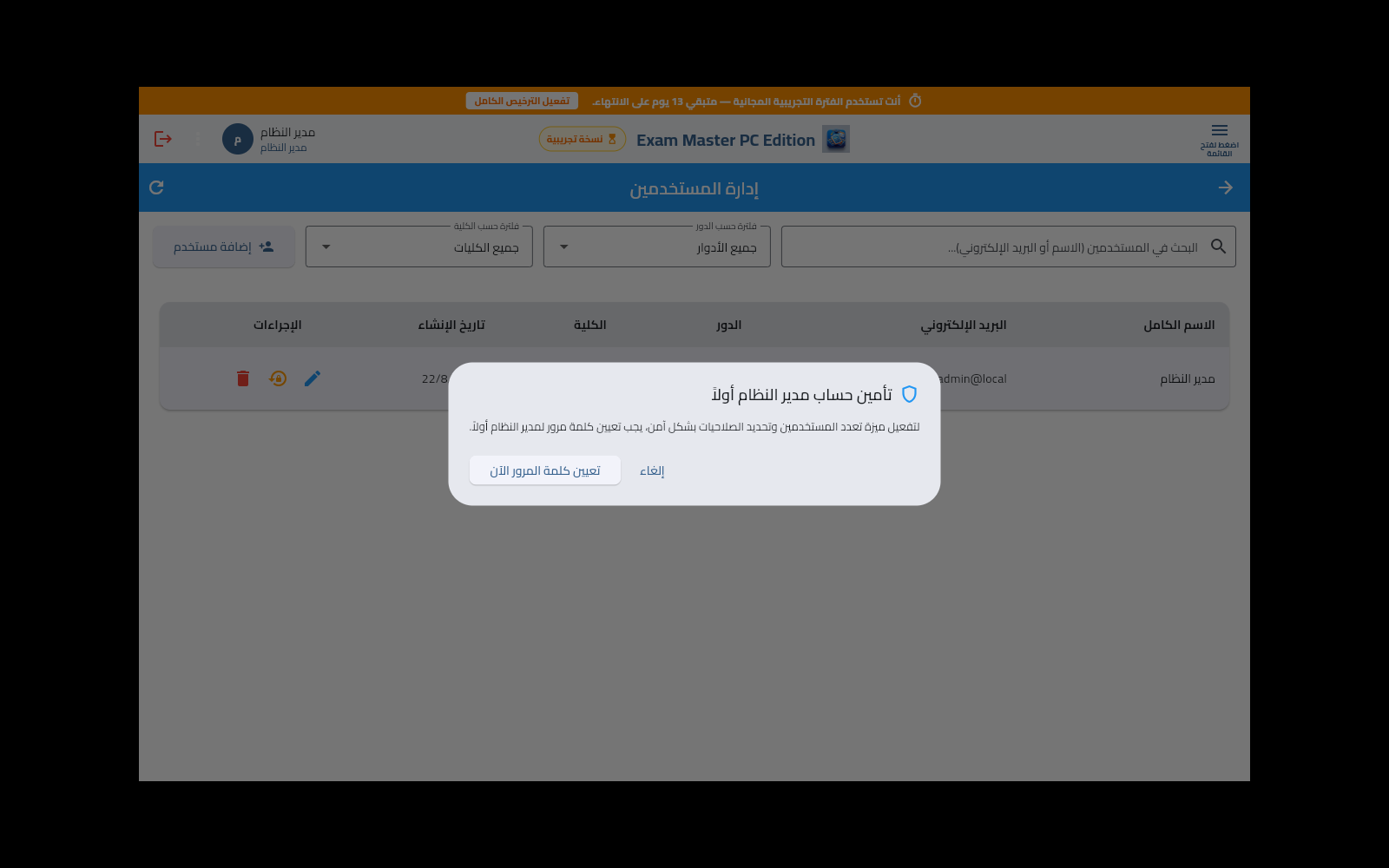
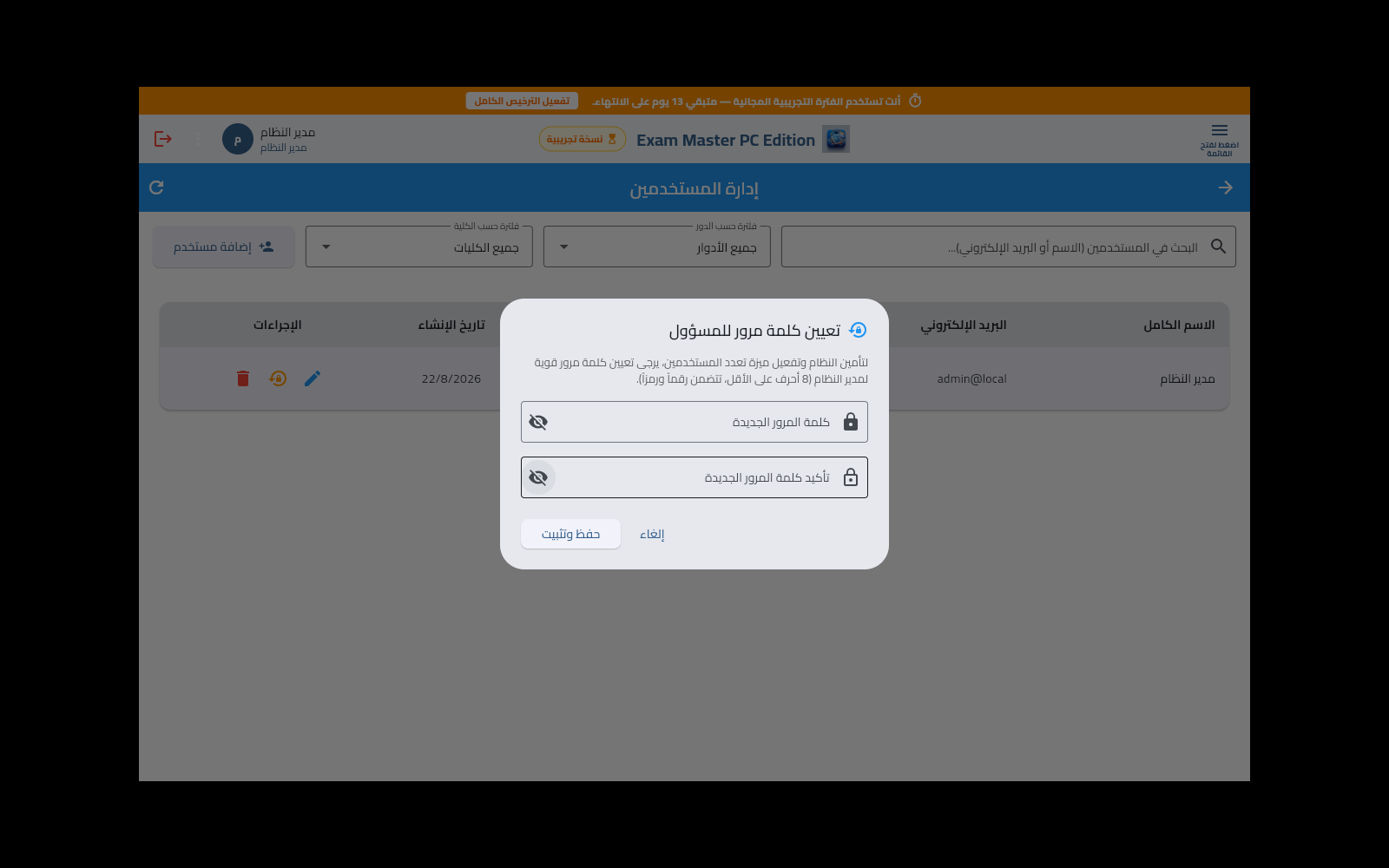
تعيين كلمة مرور قوية للمدير
انقر على «تعيين كلمة المرور الآن»، وأدخل كلمة مرور جديدة تحتوي على (8 أحرف على الأقل، تتضمن رقماً ورمزاً)، وأكد كلمة المرور ثم احفظها.
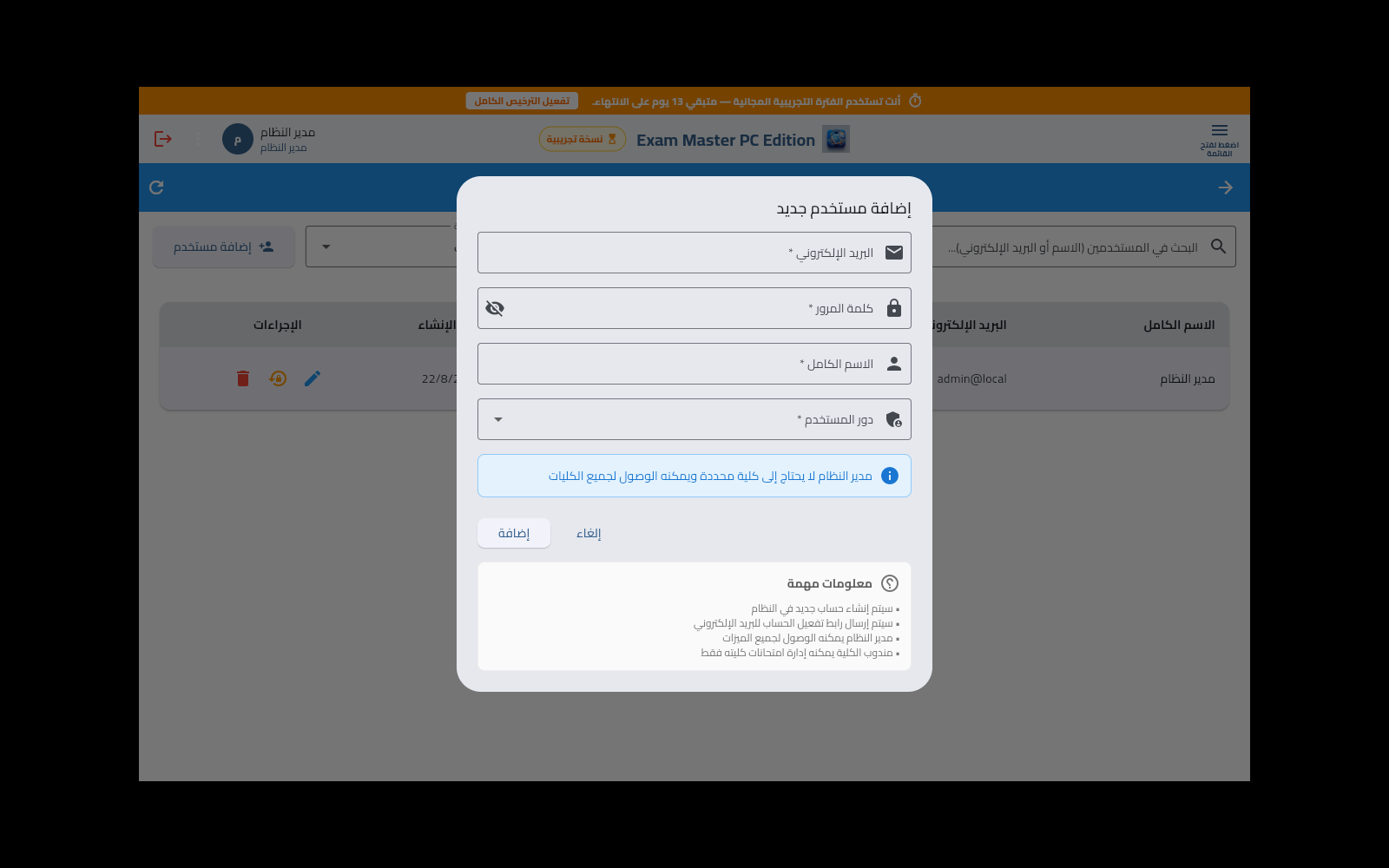
إدارة المستخدمين وتوزيع الصلاحيات
بعد تأمين حساب المدير، يفتح النظام نموذج إضافة المستخدمين مع إمكانية تحديد الدور والكلية التابع لها.
| الدور الوظيفي | الصلاحيات والمهام |
|---|---|
| مدير النظام (Admin) | تحكم كامل في النظام، الكليات، القاعات، المستخدمين، التراخيص، والنسخ الاحتياطي. |
| مسؤول الامتحانات (Exam Officer) | جدولة الامتحانات، تسكين المقاعد، استخراج كشوف المناداة وتقارير الإشغال لكافة الكليات. |
| مندوب الكلية (Faculty Representative) | تسجيل مقررات الكلية الخاصة به والاطلاع على جداول امتحاناتها فقط. |
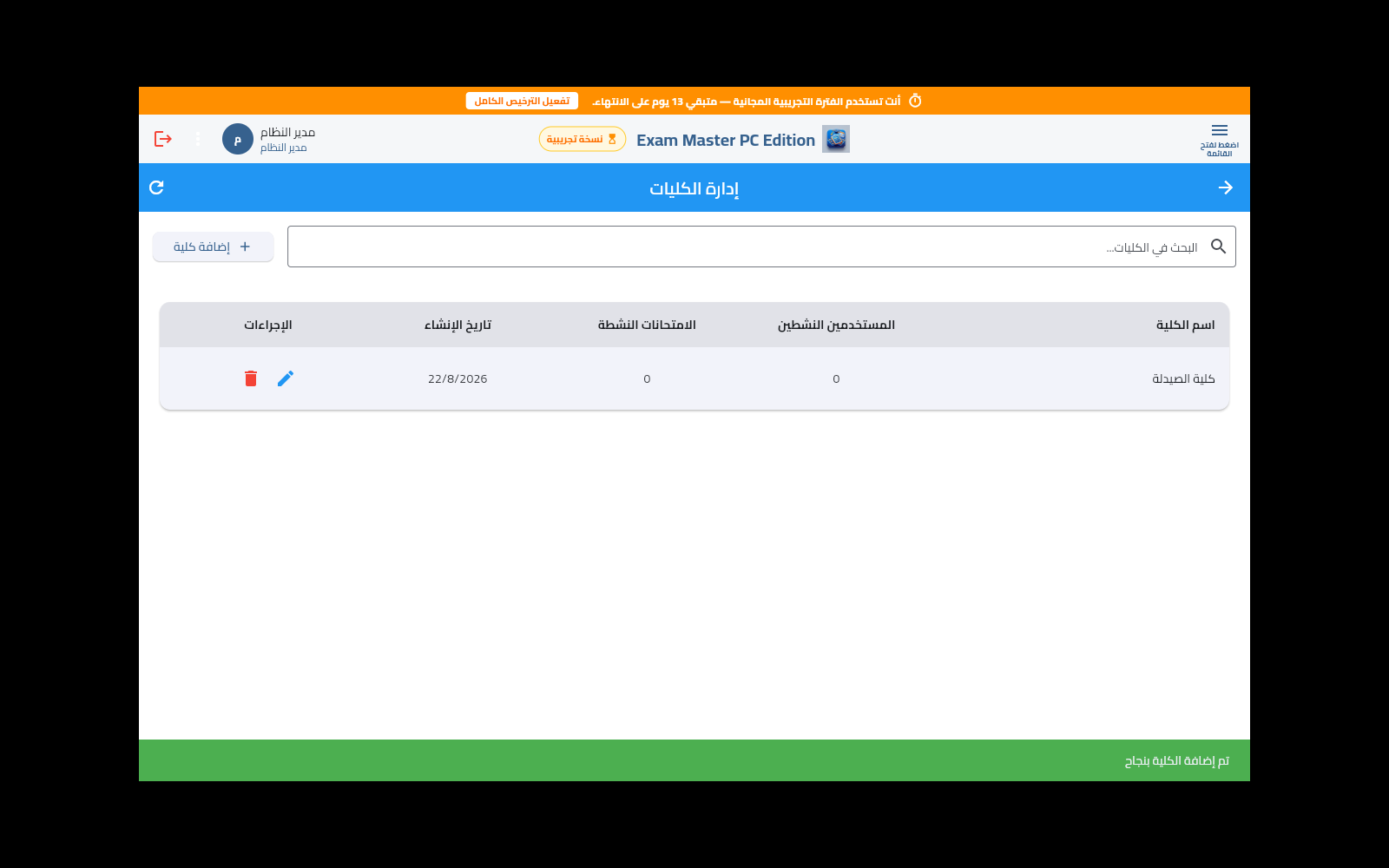
إدارة الكليات والأقسام الأكاديمية
يتيح لك النظام تعريف الكليات والأقسام والبرامج الدراسية بسهولة لتنظيم المقررات والجداول الامتحانية.
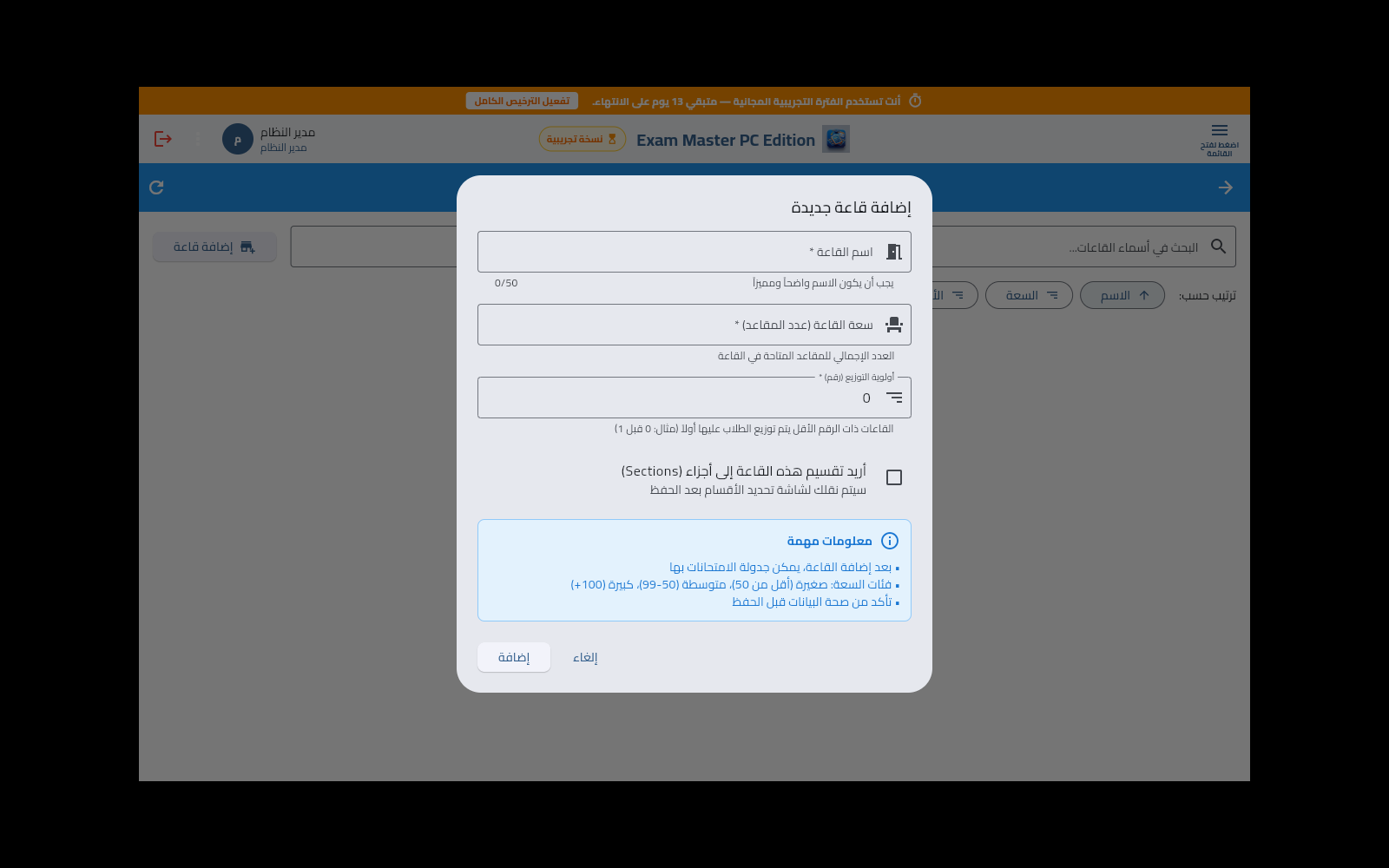
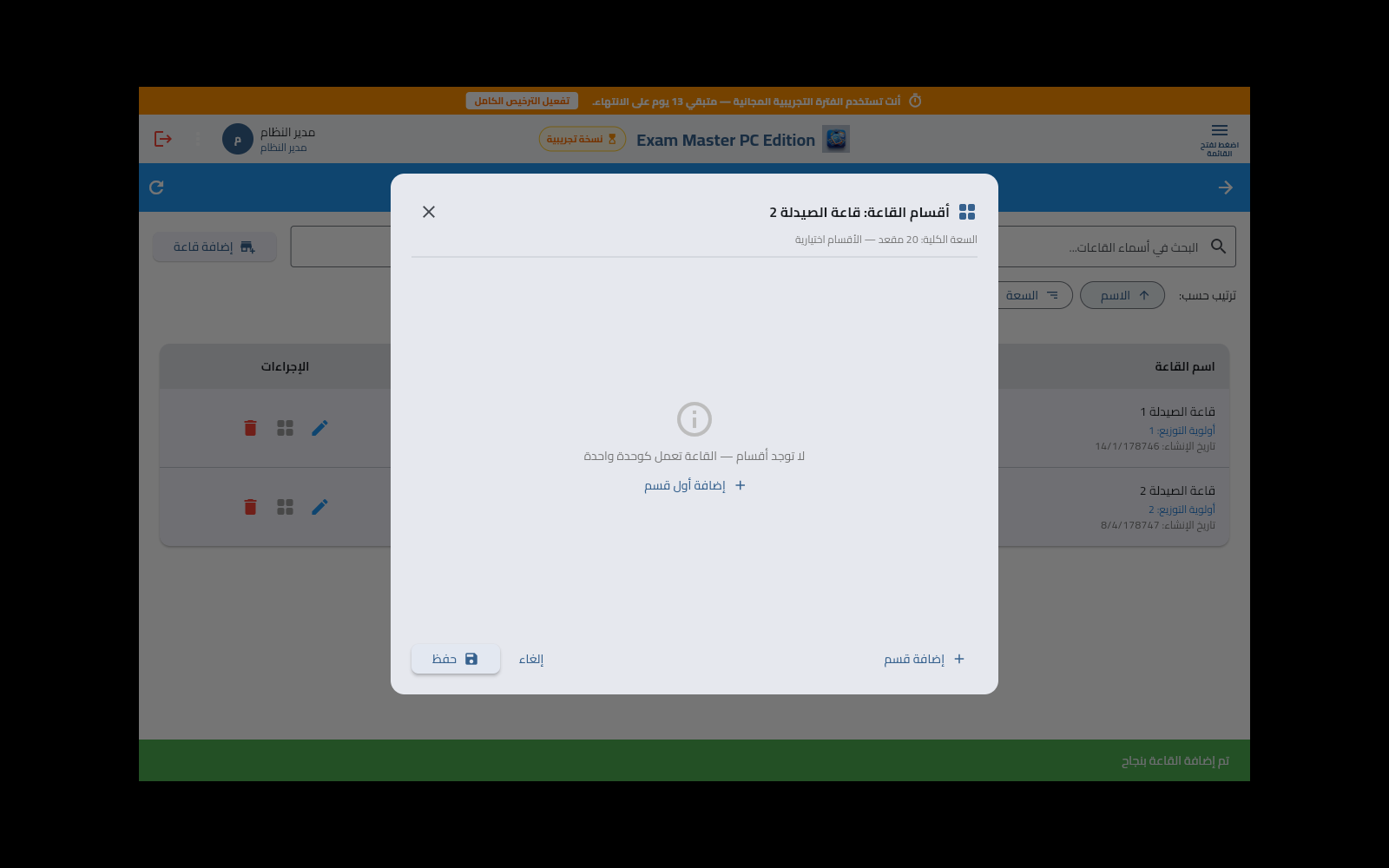
إدارة القاعات الامتحانية وضبط السعة والأولويات
تعريف القاعات والمدرجات الامتحانية هو الركيزة الأساسية لمحرك التسكين الذكي.
اسم القاعة والسعة الكلية (Total Seats)
أدخل اسم القاعة (مثلاً: قاعة الصيدلة 1) والعدد الإجمالي الفعلي للمقاعد الموجودة بالقاعة.
أولوية التوزيع (Priority)
حدد رقم أولوية القاعة (مثلاً: 1 للقاعة الرئيسية، ثم 2 للقاعة الاحتياطية). يبدأ محرك التسكين دائماً بملء القاعات ذات الأولوية الأعلى أولاً.
إدارة المقررات الدراسية (الإضافة اليدوية السريعة)
يوفر النظام طريقتين مرنتين لإضافة المقررات الدراسية: الإضافة اليدوية المباشرة عبر زر «+ إضافة مقرر»، أو الاستيراد الجماعي من ملفات CSV.
النقر على زر «+ إضافة مقرر»
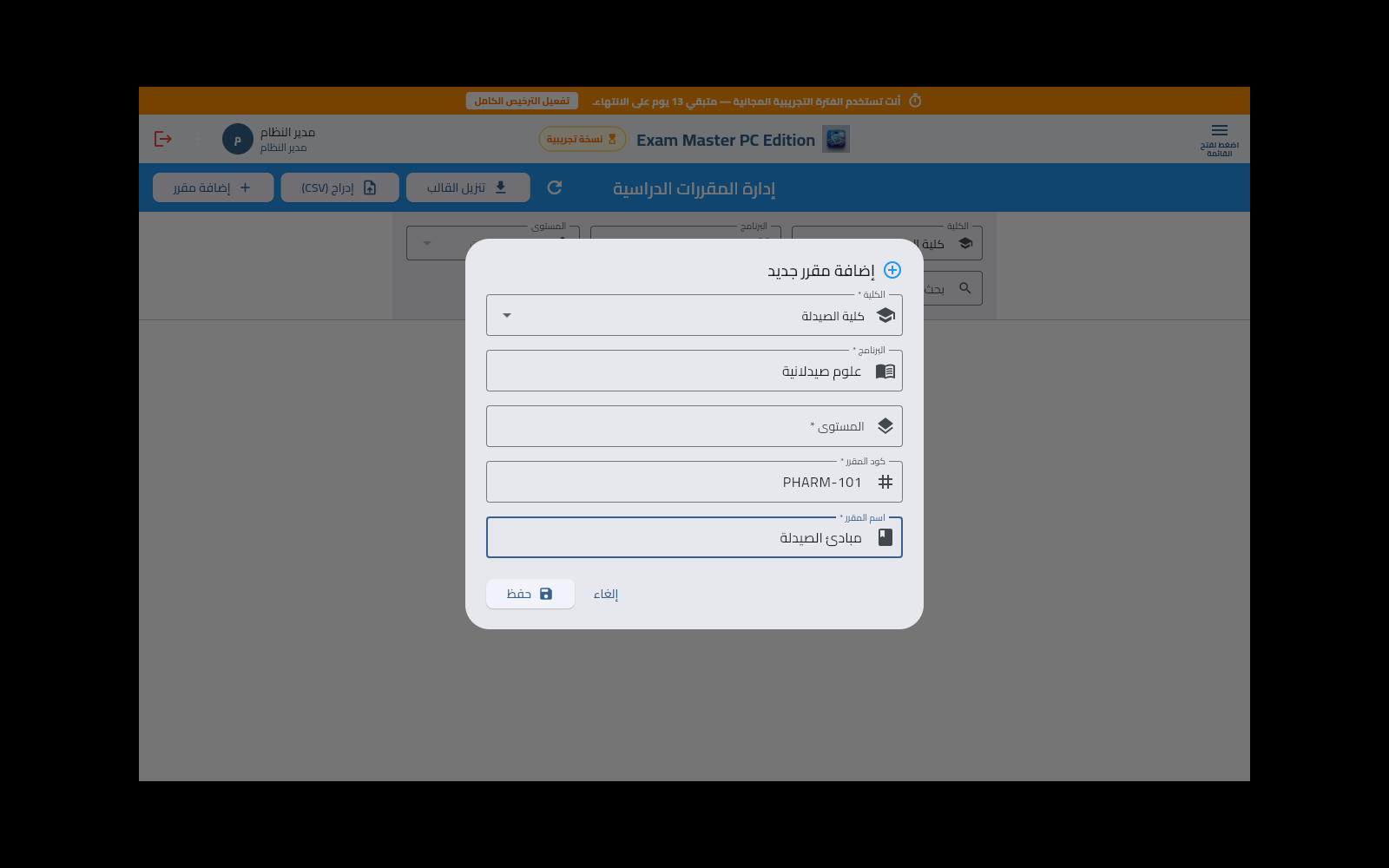
في أعلى صفحة إدارة المقررات /courses، انقر على زر "+ إضافة مقرر" لفتح نافذة الإدخال السريع.
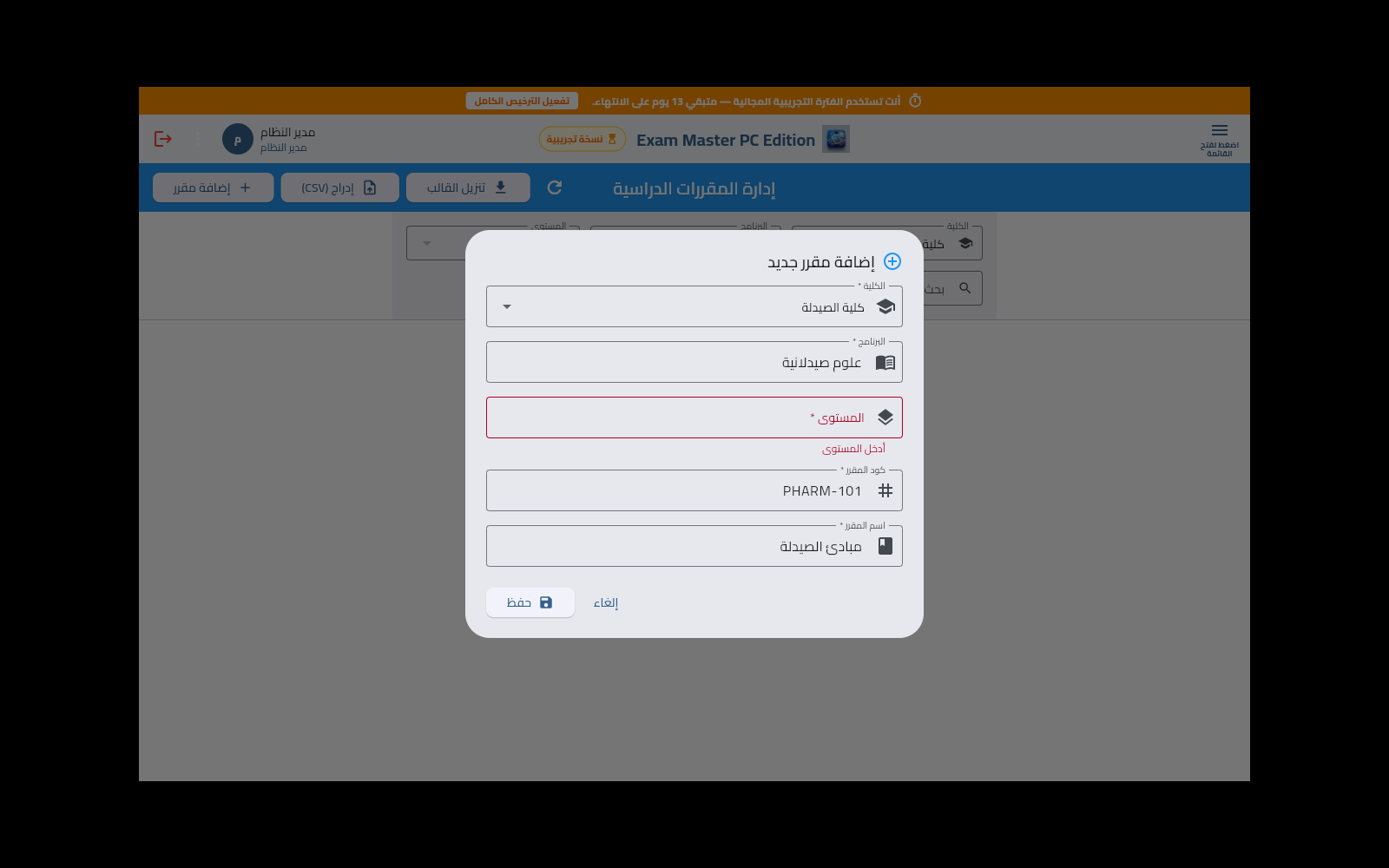
تعبئة بيانات المقرر الدراسي
اختر الكلية، اكتب البرنامج (مثلاً: علوم صيدلانية)، المستوى (مثلاً: المستوى الأول)، كود المقرر (مثلاً: PHARM-101)، واسم المقرر (مثلاً: مبادئ الصيدلة).
الاستيراد الجماعي للمقررات عبر ملفات CSV
يمكنك استيراد مئات المقررات دفعة واحدة في ثوانٍ معدودة باستخدام ميزة استيراد ملفات CSV المرفقة مع حزمة التطبيق.
ملفات العينات المرفقة (Sample Courses):
تتضمن حزمة البرنامج مجلد sample_courses/ ويحتوي على نماذج جاهزة لكليات متعددة (مثل كلية الصيدلة، طب الأسنان، التمريض، والطب البشري) لتجربتها مباشرة.
جدولة الامتحانات وتسكين مقاعد الطلاب
محرك التسكين الذكي في Exam Master يقوم بحساب السعة، فحص القاعات الشاغرة، وتوزيع الطلاب رياضياً دون أي تدخل يدوي معقد.
اختيار الكلية، البرنامج، والمقرر
حدد الكلية، البرنامج الدراسي، والمقرر المراد جدولة امتحانه من القوائم المنسدلة الذكية.
تحديد التاريخ، التوقيت، وعدد الطلاب
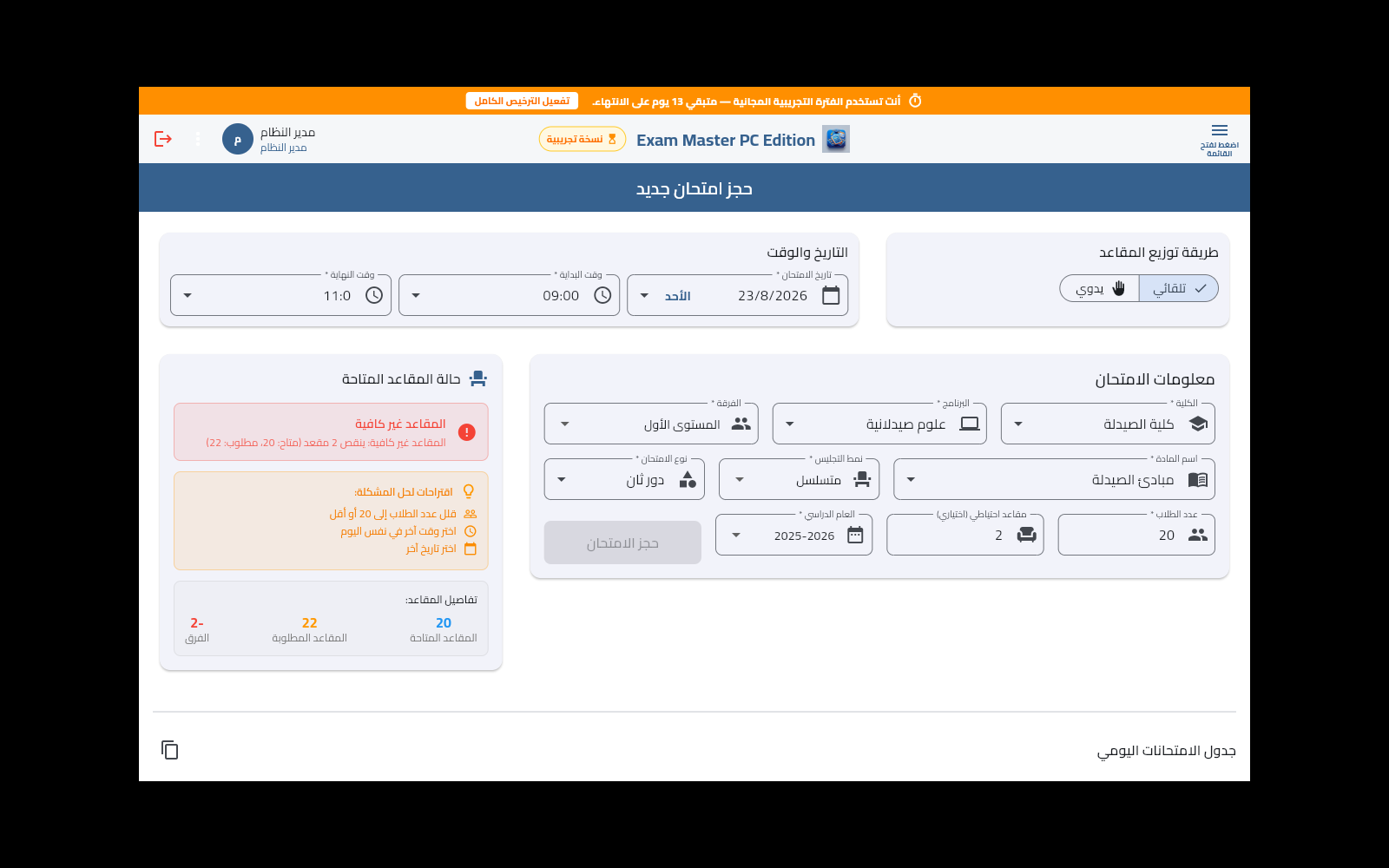
اختر تاريخ الامتحان، وقت البدء والانتهاء، وعدد الطلاب المستهدفين (مثلاً: 20 طالباً) مع إمكانية إضافة مقاعد احتياطية (Extra Seats).
فحص الطاقة الاستيعابية الفوري
يقوم النظام آلياً بحساب إجمالي المقاعد المطلوبة ومقارنتها بالقاعات المتاحة في ذلك التوقيت، ويرفض الجدولة إذا تجاوز الطلب سعة القاعات المتاحة مع بيان الفارق بدقة.
النمط المتسلسل والنمط الفردي والتسكين المشترك
يدعم النظام 3 خوارزميات رئيسية لتسكين مقاعد الطلاب لتلبية احتياجات كافة أنواع الاختبارات.
1️⃣ النمط المتسلسل (Sequential Allocation)
يقوم بملء القاعات مقعداً وراء مقعد بالتتالي (1، 2، 3...). عند امتلاء القاعة الأولى، ينقل الفائض تلقائياً إلى القاعة التالية حسب الأولوية.
2️⃣ النمط الفردي للتباعد (Odd Pattern Mode)
يقوم بحجز المقاعد الفردية فقط (1، 3، 5، 7...) ويترك المقاعد الزوجية فارغة لتعزيز التباعد ومنع الغش الأكاديمي.
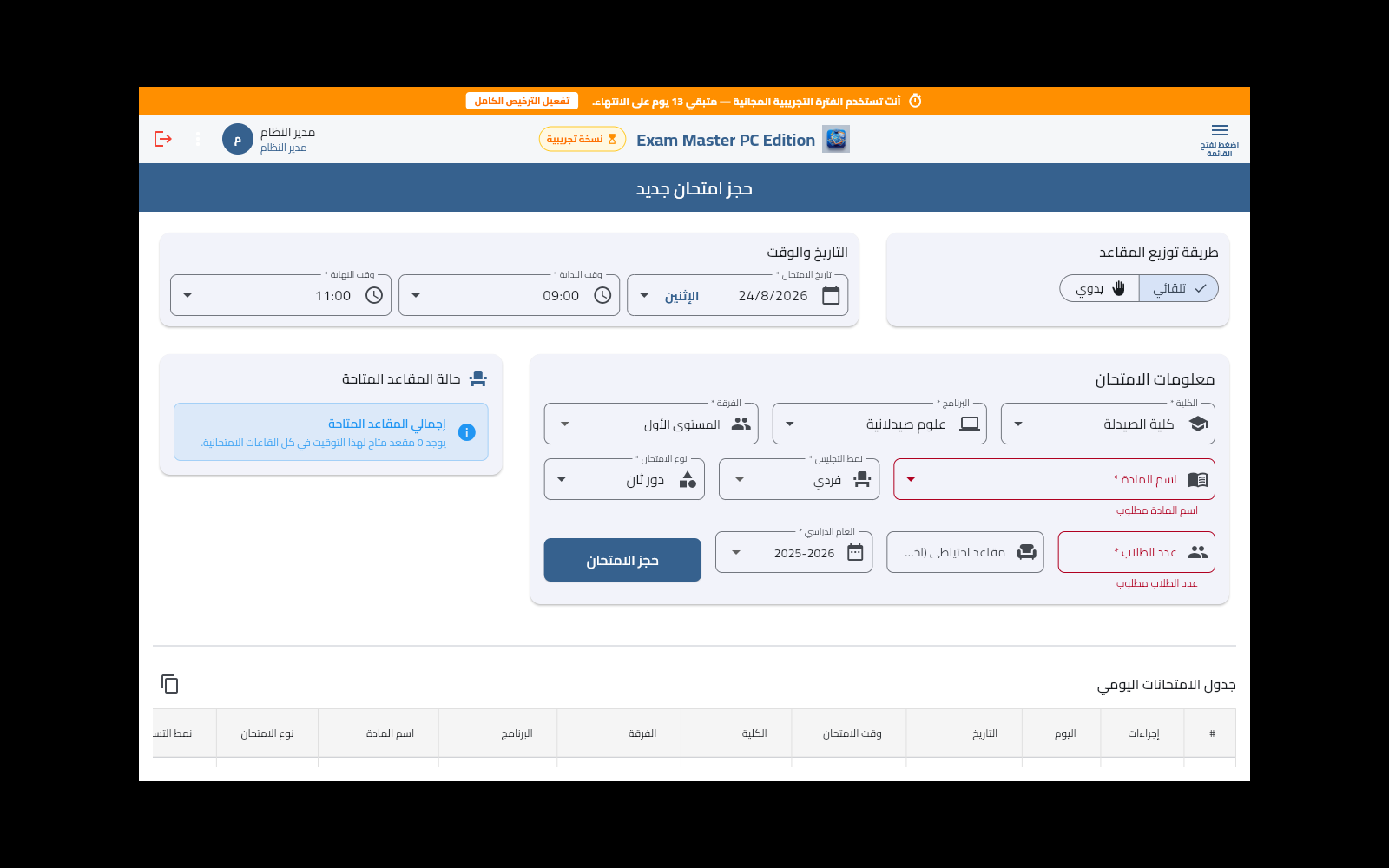
3️⃣ ميزة التسكين المشترك والاستغلال الفجوي (Gap-Filling)
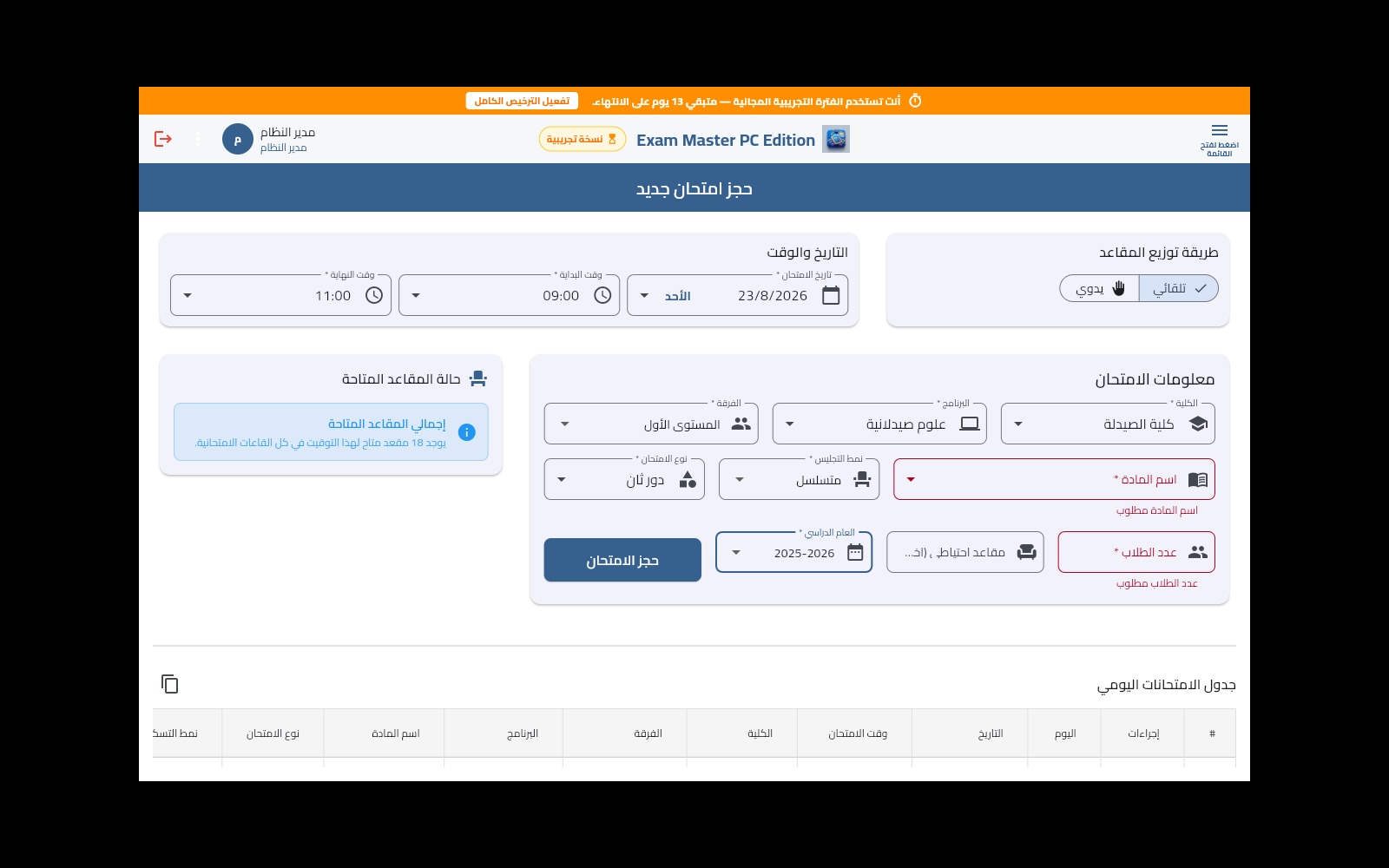
في حال بقاء مقاعد شاغرة في قاعة معينة أثناء جلسة امتحانية (مثلاً: القاعة 2 متبقي بها 18 مقعداً فارغاً)، يتيح لك النظام جدولة امتحان آخر لمقرر مختلف في نفس التوقيت لاستغلال هذه المقاعد الشاغرة بأمان تام ودون أي تداخل في أرقام المقاعد.
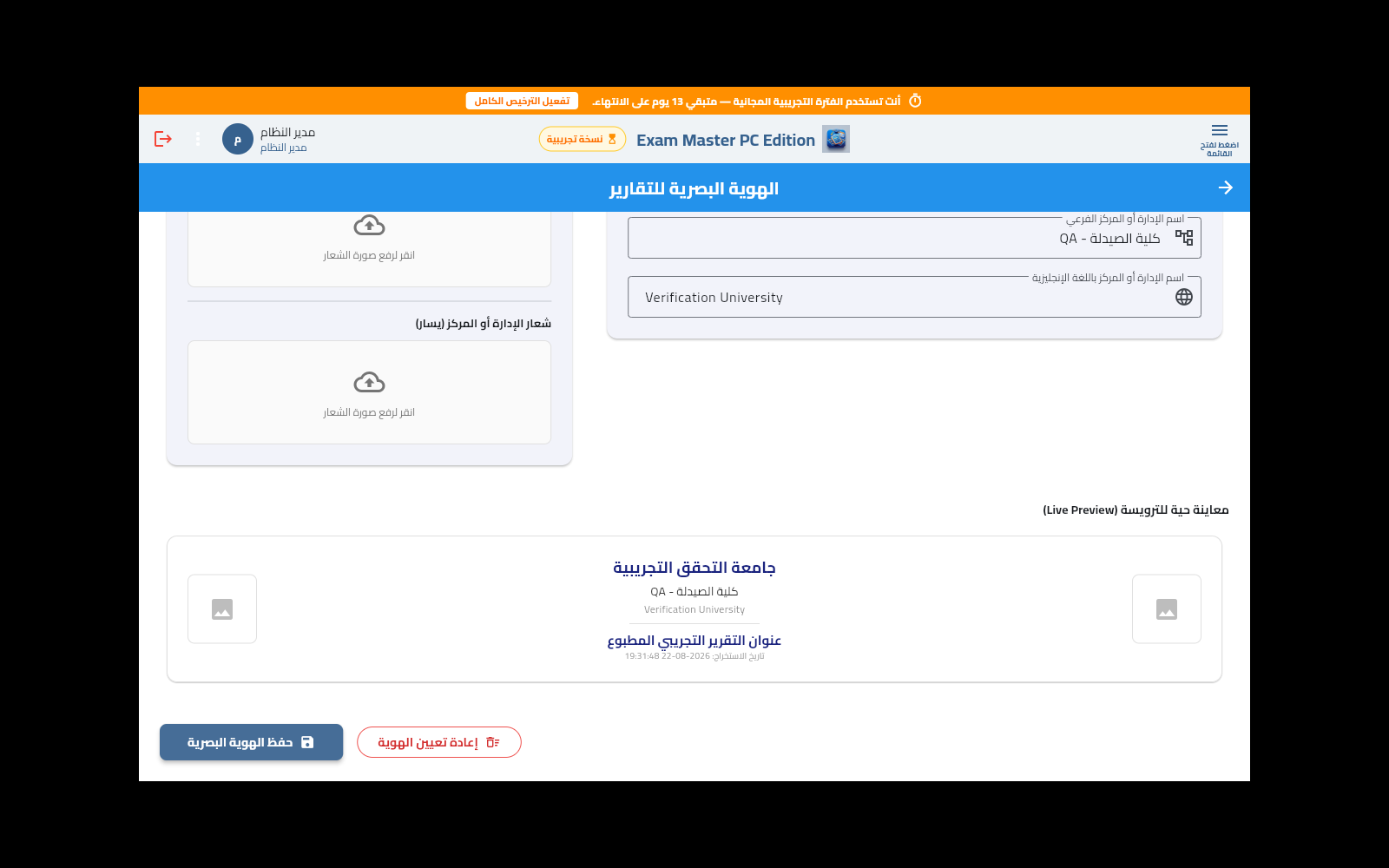
تخصيص الهوية المؤسسية (Branding)
يتيح لك النظام تخصيص بيانات مؤسستك التعليمية لتظهر بشكل رسمي في ترويسة جميع الكشوف والتقارير المطبوعة.
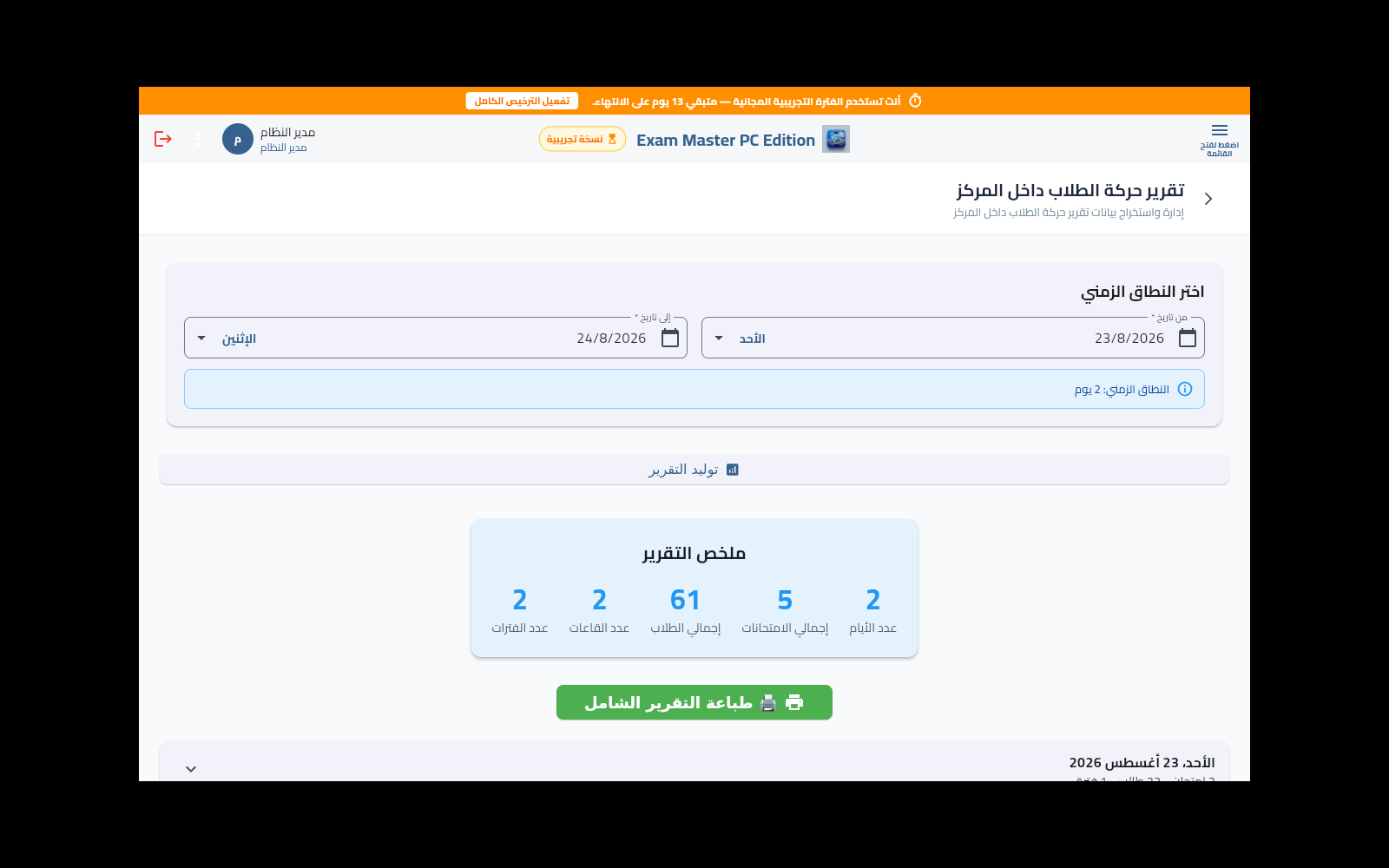
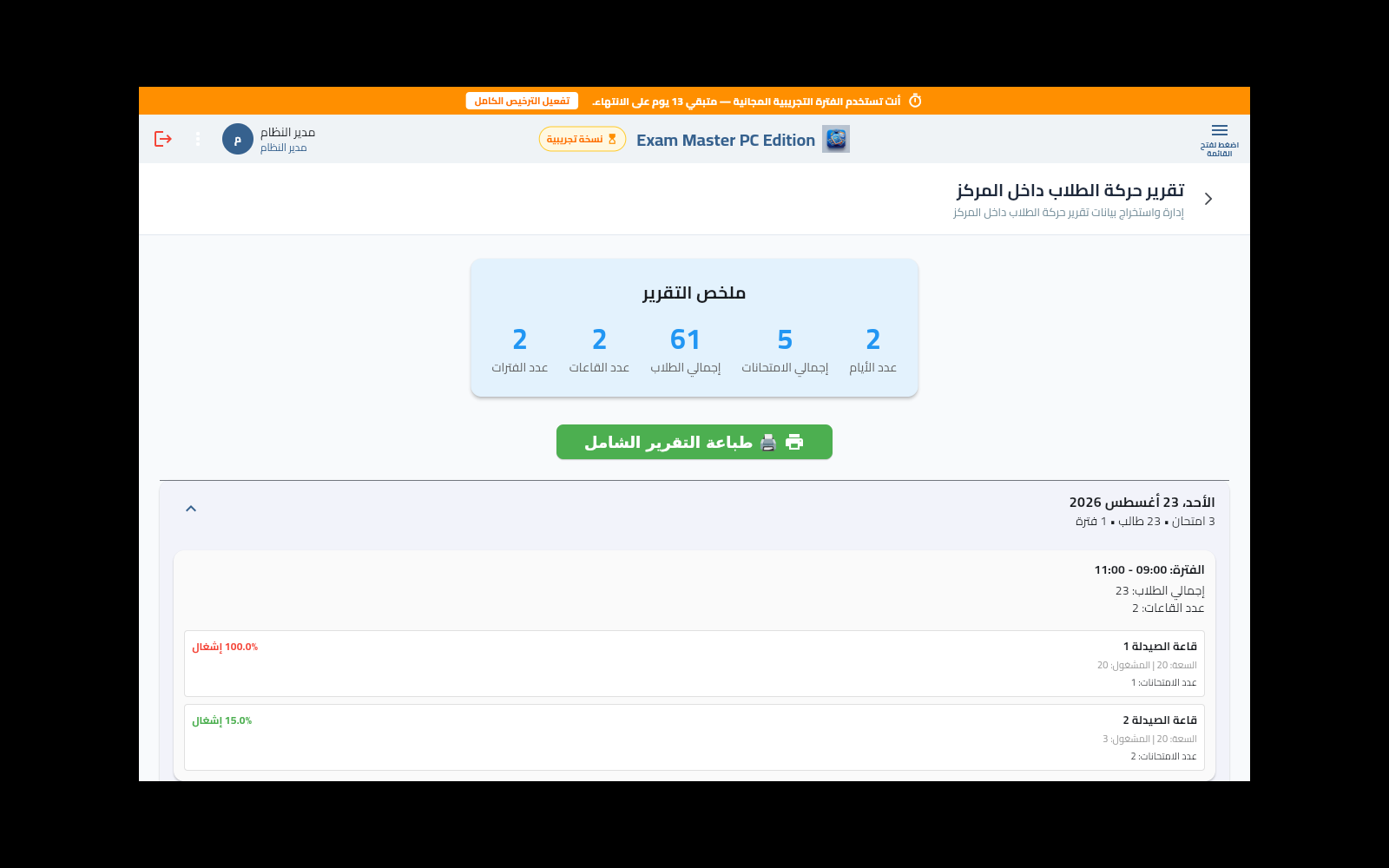
كشوف حركة الطلاب وإشغال القاعات اليومي
يوفر مركز التقارير تقارير وإحصائيات تفصيلية جاهزة للطباعة والتصدير.
تفعيل الترخيص وإدارة النسخ الاحتياطي
يستخدم النظام منظومة ترخيص متطورة تعتمد على بصمة الجهاز الفريدة (Hardware Fingerprint) والتوقيع الرقمي RSA-2048.
استخراج بصمة الجهاز
توجه إلى صفحة التفعيل /activate-license وانسخ كود بصمة جهازك الفريد.
إدخال كود التفعيل الدائم
الصق كود الترخيص الصادر من الجهة المزودة أو ارفع ملف الترخيص .lic، وسيتم تفعيل نسختك فوراً ودائماً.
💾 النسخ الاحتياطي واستعادة البيانات
من صفحة الإعدادات، يمكنك بضغطة زر واحدة إنشاء نسخة احتياطية كاملة من قاعدة بياناتك (كليات، قاعات، مقررات، وجداول) واستعادتها في أي وقت لضمان عدم ضياع أي بيانات أكاديمية.
انتهى الدليل المصور:
أنت الآن جاهز تماماً لتشغيل وإدارة مركز الامتحانات الخاص بمؤسستك بأعلى درجات الاحترافية والكفاءة!